開封〜起動
同梱物の確認から電源投入までを動画ベースで確認します。


ピックアップ
同梱物の確認から電源投入までを動画ベースで確認します。
言語、キーボード、ネットワークなどの基本設定を順番に案内します。
GaiXerへアクセスし、サインインするまでの流れを確認します。
Mozc の追加と切り替え方法を画像ベースで確認できます。
Unboxing
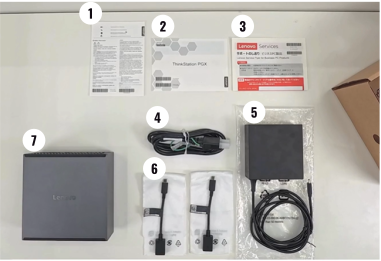
開封、同梱物の確認、ケーブル接続、電源を入れるまでの流れを動画でご確認ください。
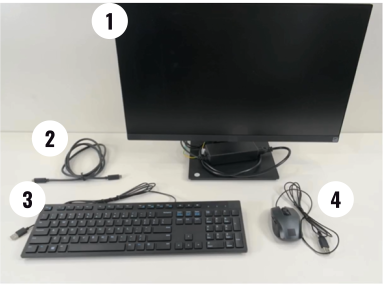
※ ご利用には、モニター・キーボード・マウスが別途必要です。
ご準備の際は、Lenovo社のモニターの商品ページとキーボード・マウスの商品ページもご参照ください。
Initial Setup
画面の指示に沿って、順番に設定を進めてください。
※初期設定時にのみインターネットに接続する必要があります。
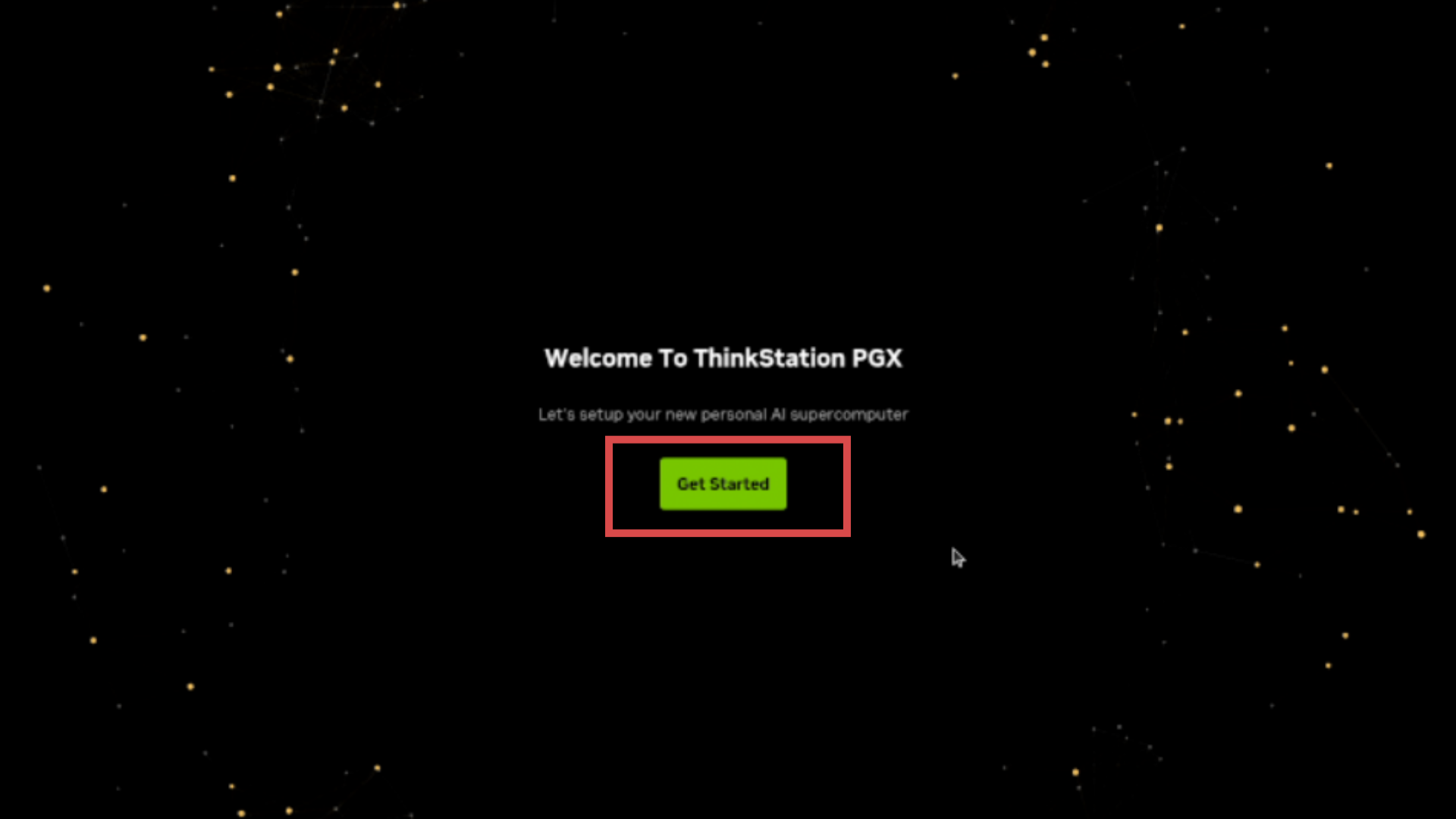
起動画面が表示されたら、[Get Started]を押して初期設定を開始します。
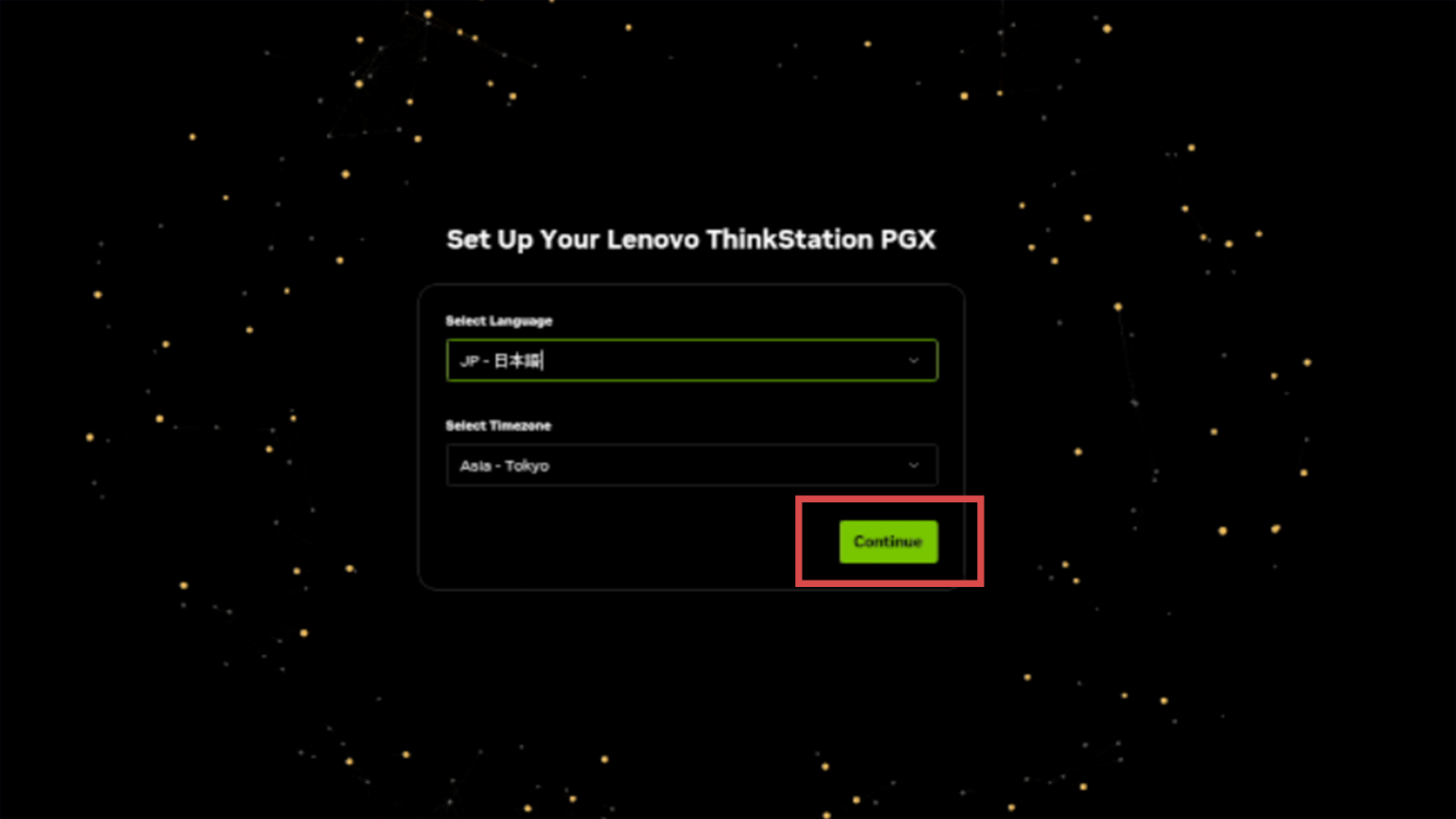
使用する言語(Select Language)とタイムゾーン(Select Timezone)を設定します。
設定後、[Continue]を押してください。
※ここでは、言語は「日本語」、
タイムゾーンは「Asia-Tokyo」を選択しています。
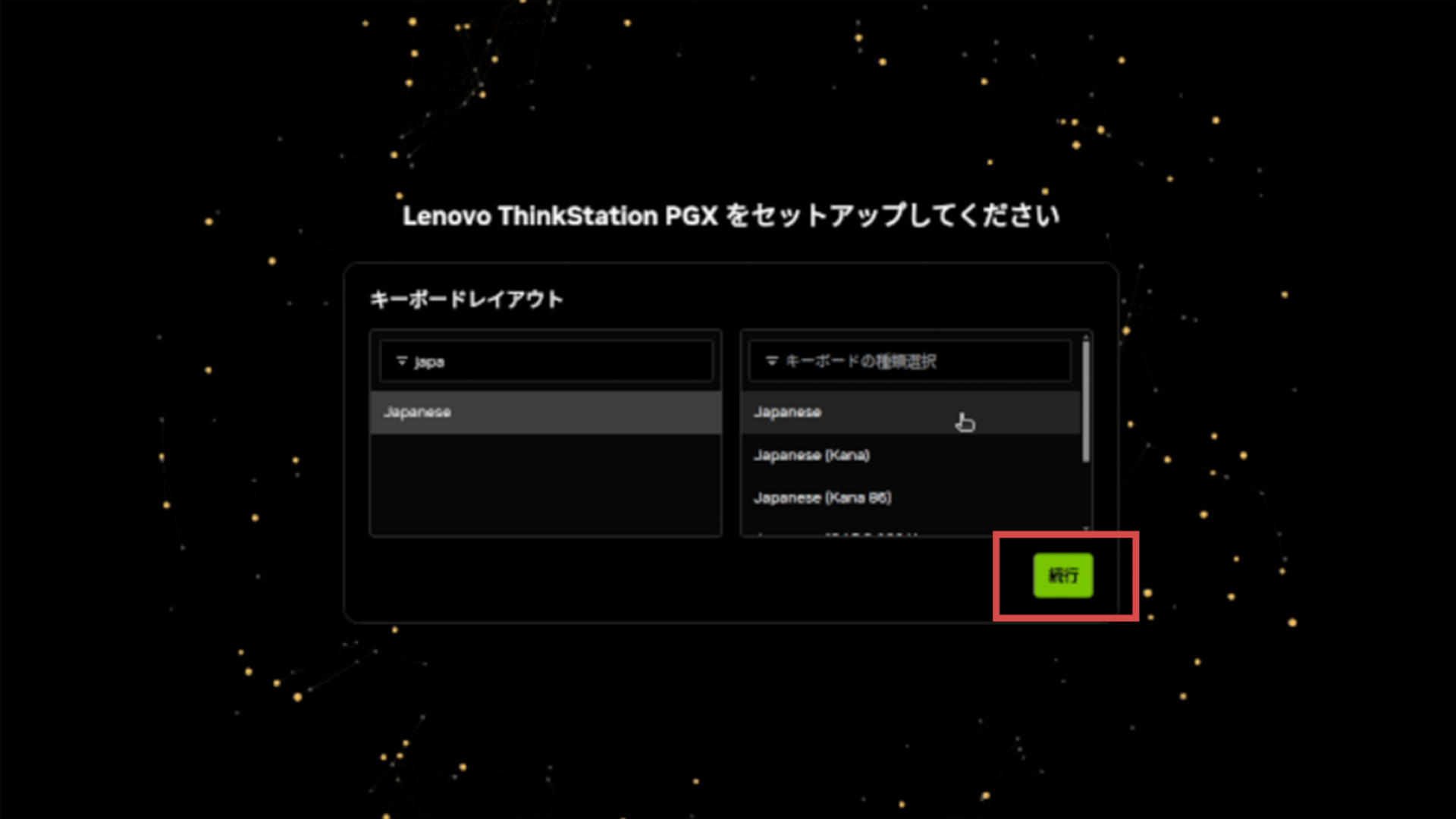
キーボードのレイアウトを設定します。
設定後、[続行]を押してください。
※ここでは、「Japanese」を選択しています。
※この設定のみでは日本語入力は利用できません。ページ下部にある「日本語入力の設定」の手順もあわせてご確認ください。
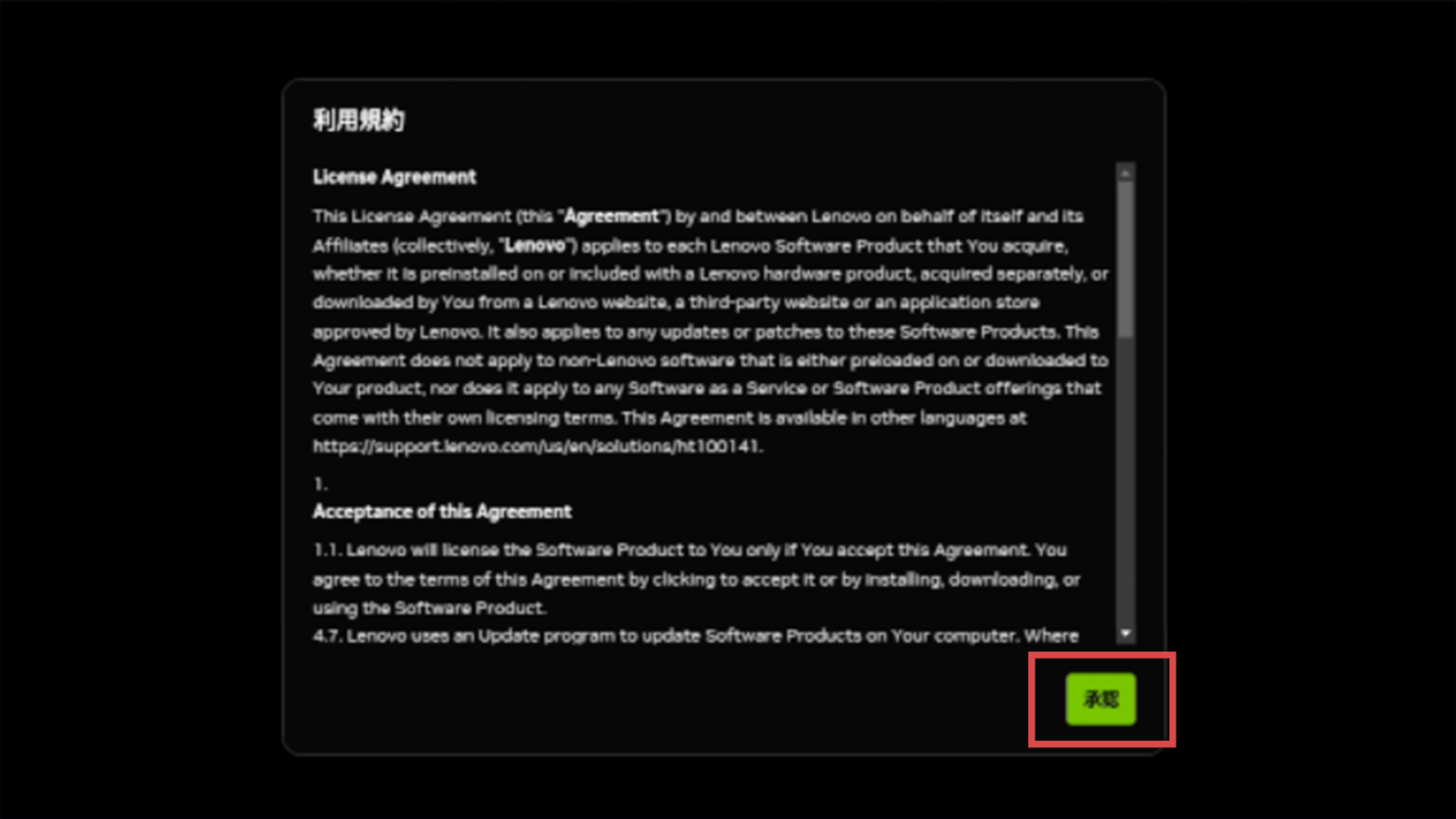
NVIDIA のソフトウェア利用規約が表示されます。
内容をご確認のうえ、同意する場合は、[承認]を押してください。
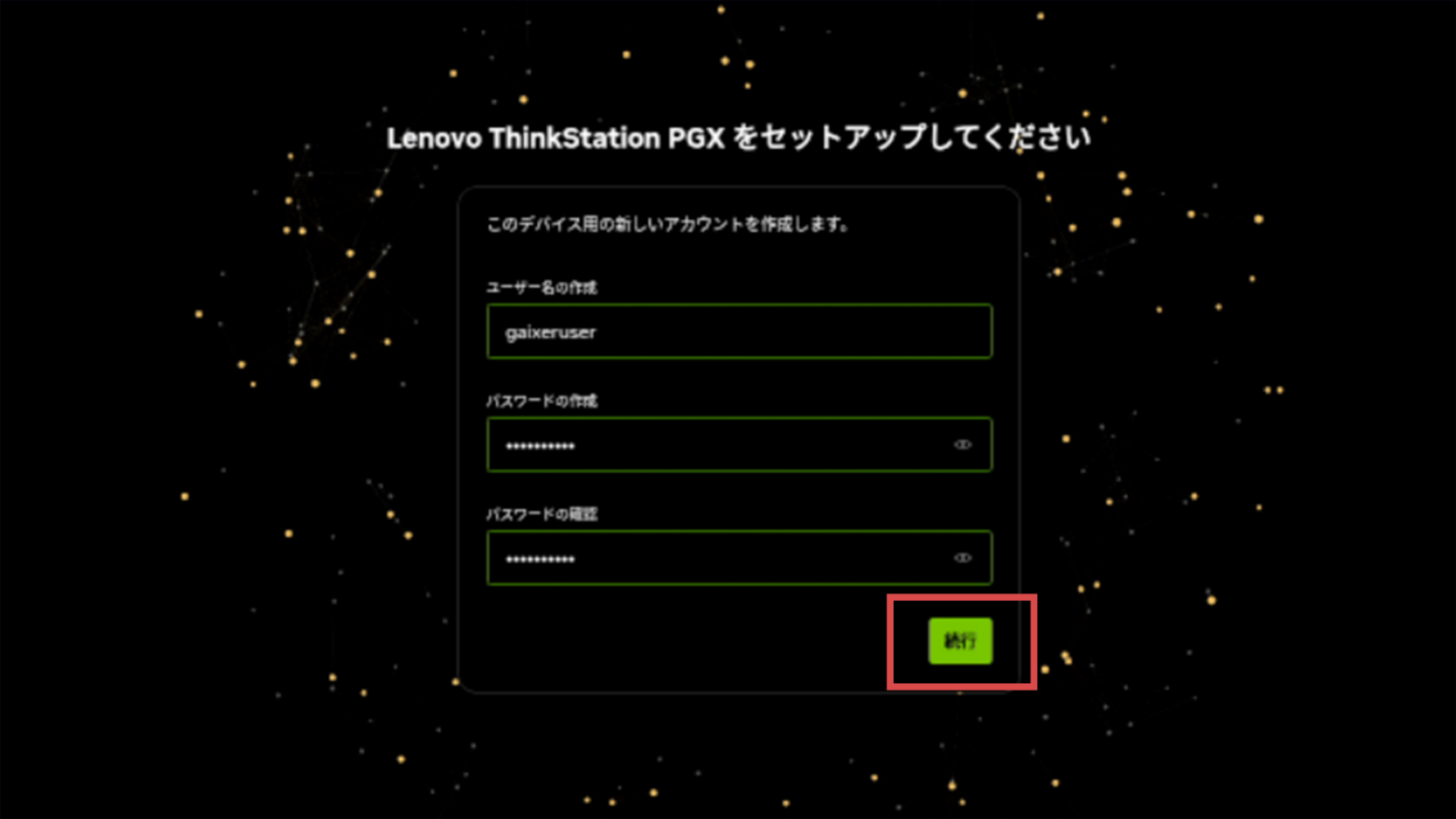
利用するユーザー名とパスワードを設定します。
※ここで設定するのは、GaiXerのアカウント情報ではなく、Sovereign GaiXer本体にサインインするためのユーザー情報です。
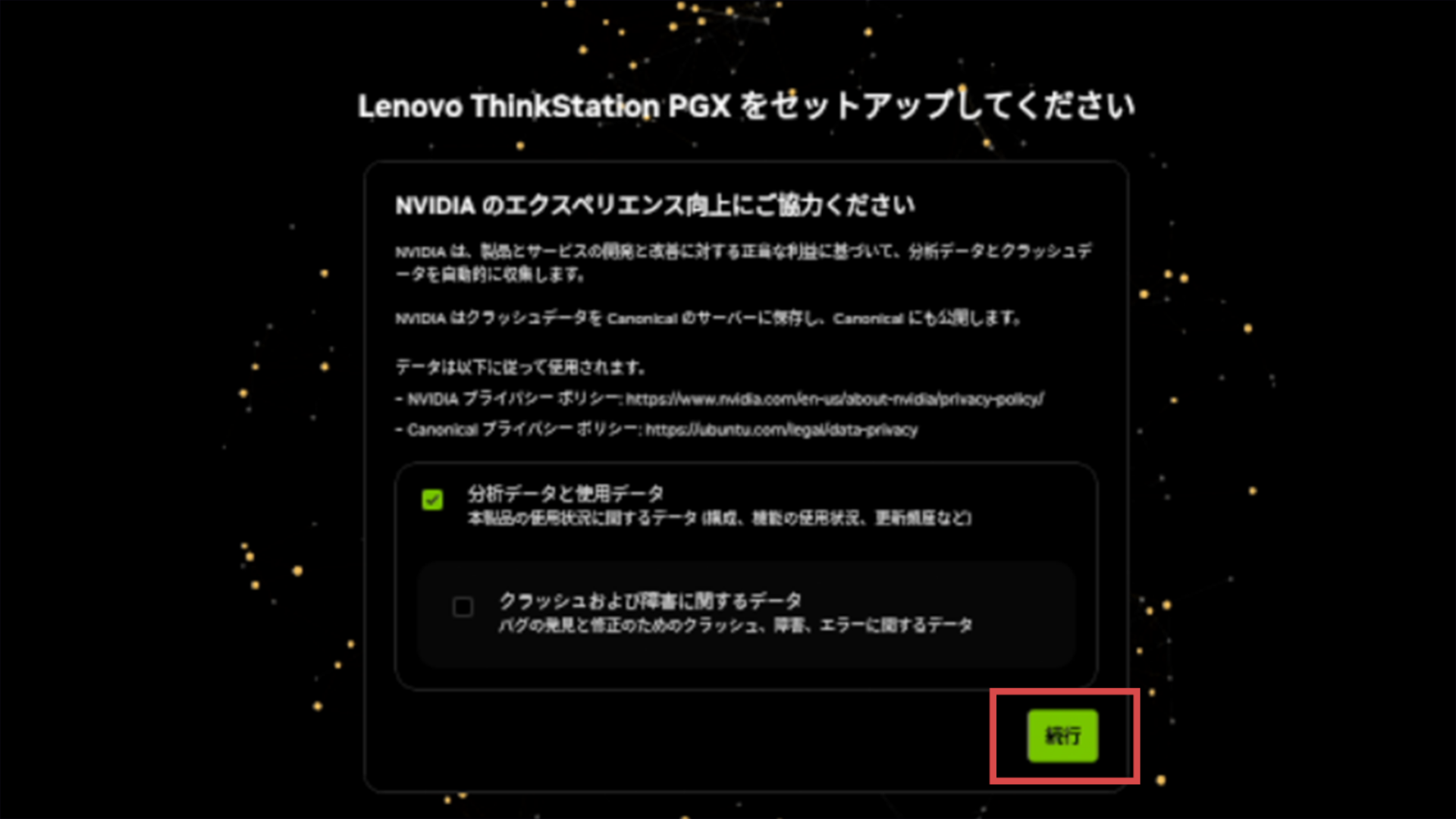
利用状況データやクラッシュ情報を NVIDIA に送信するかどうかを設定します。
内容を確認のうえ、任意で選択し、[続行]を押してください。
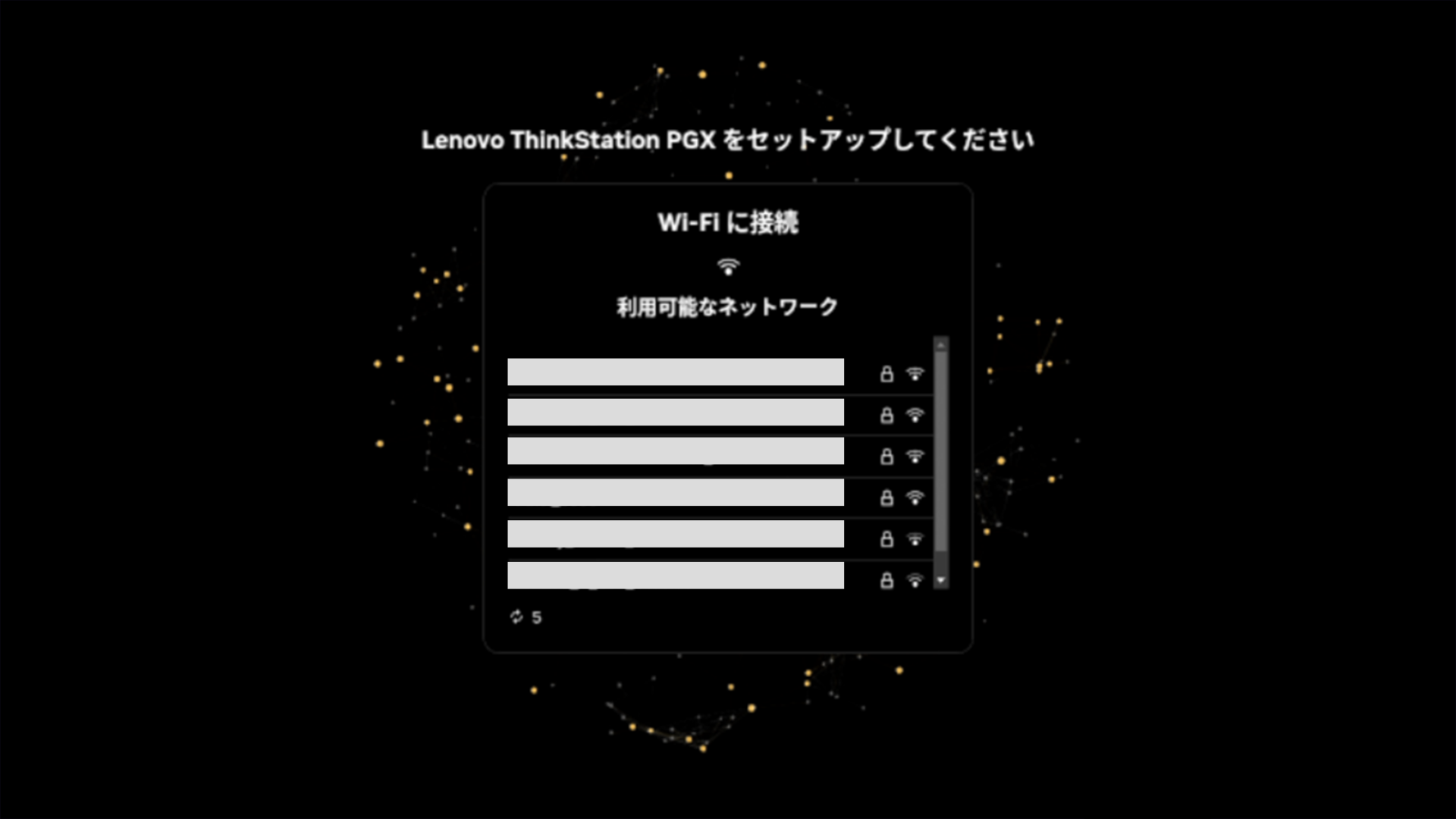
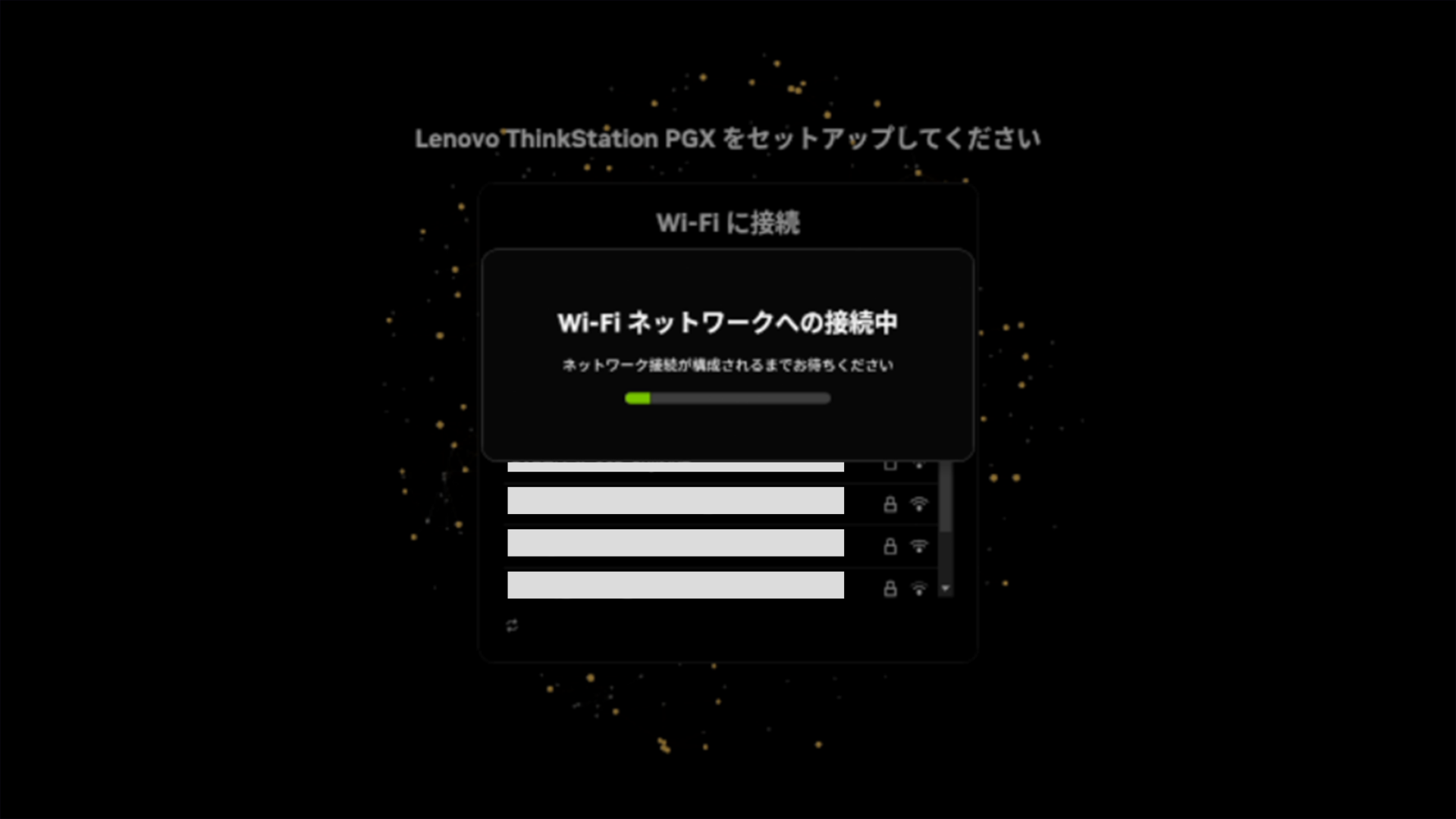
Wi-Fi を利用する場合は該当するものを選択し、パスワードを入力して接続します。
OSのセットアップのために一時的にインターネットに接続する必要があります。
※有線で接続している場合は、こちらの画面は表示されません。
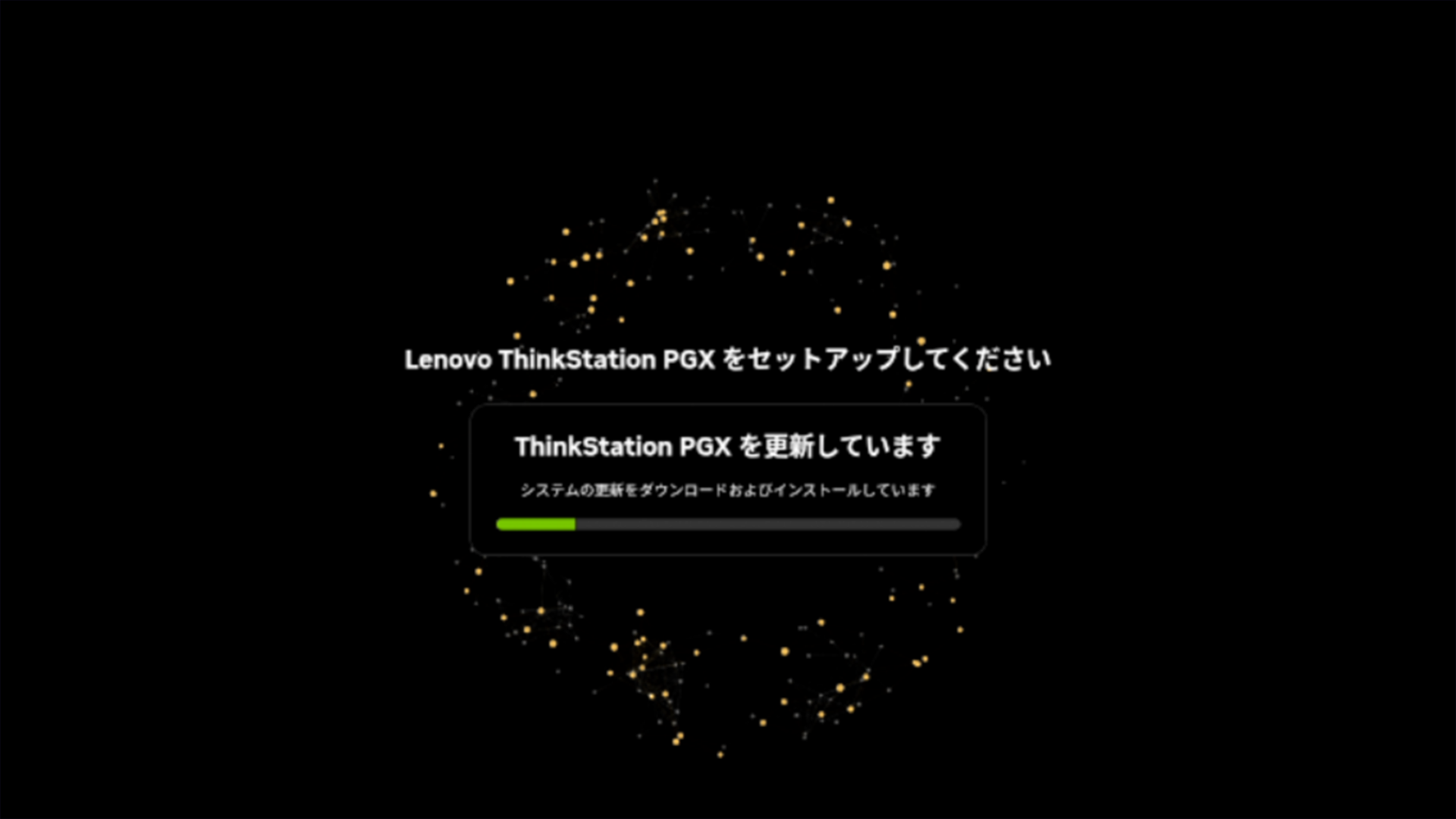
ネットワーク接続後、OS のセットアップとアップデートが始まります。
完了までの目安は約1時間です。
環境によって前後する場合がありますので、そのままお待ちください。
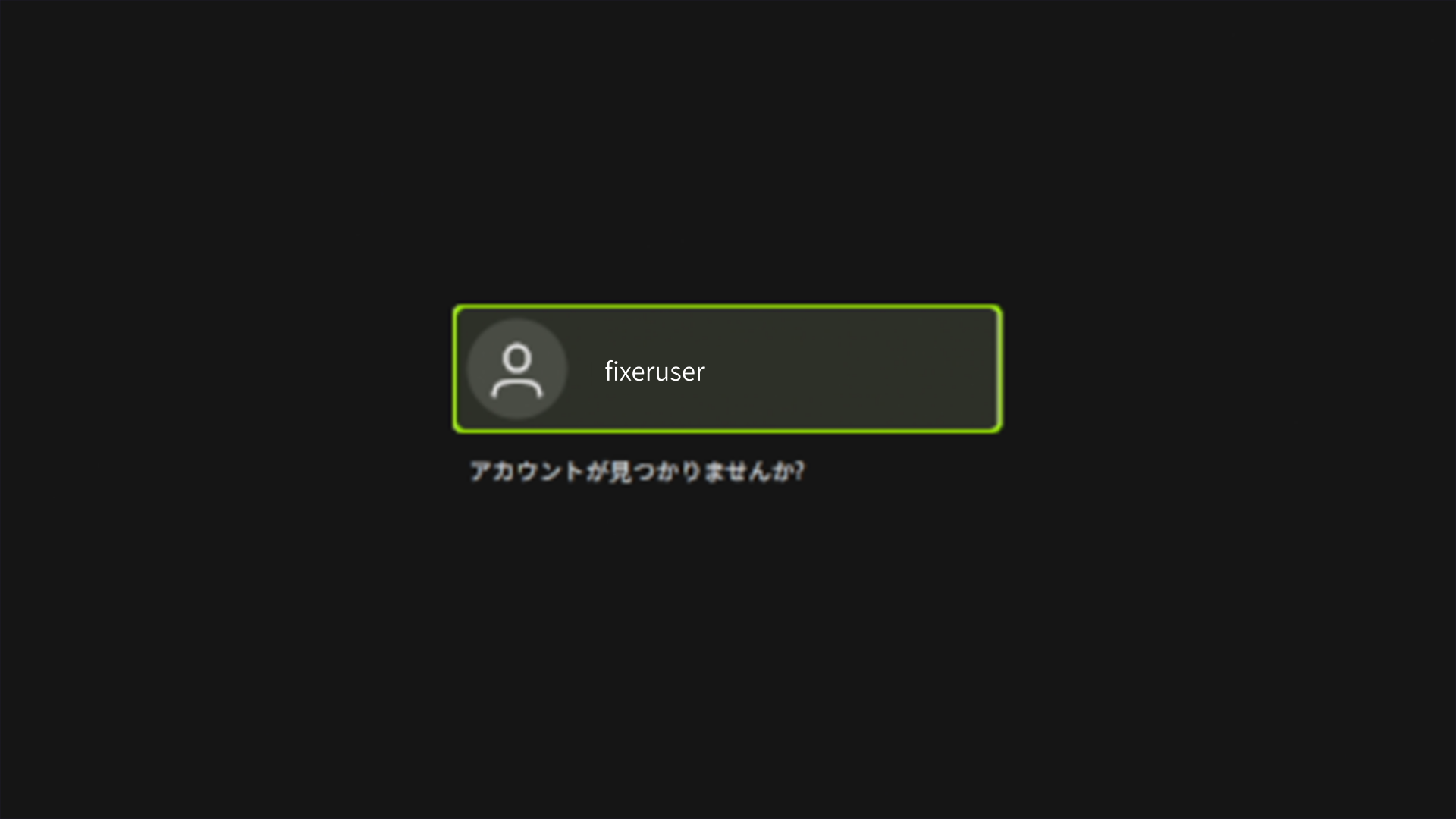
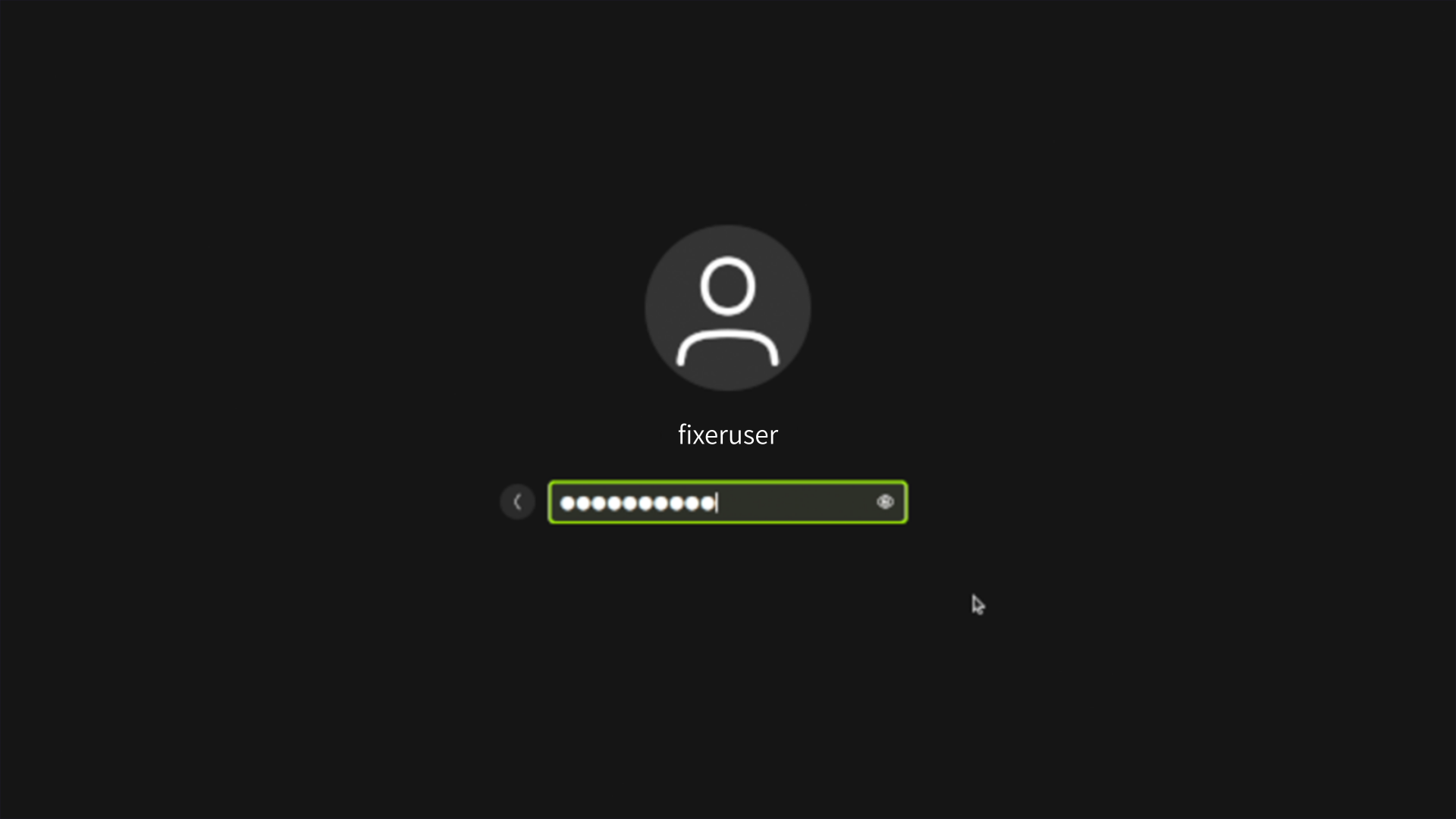
アップデート完了後、作成したユーザーを選択し、設定したパスワードを入力してサインインします。
サインイン後、デスクトップが表示されれば初期設定は完了です。
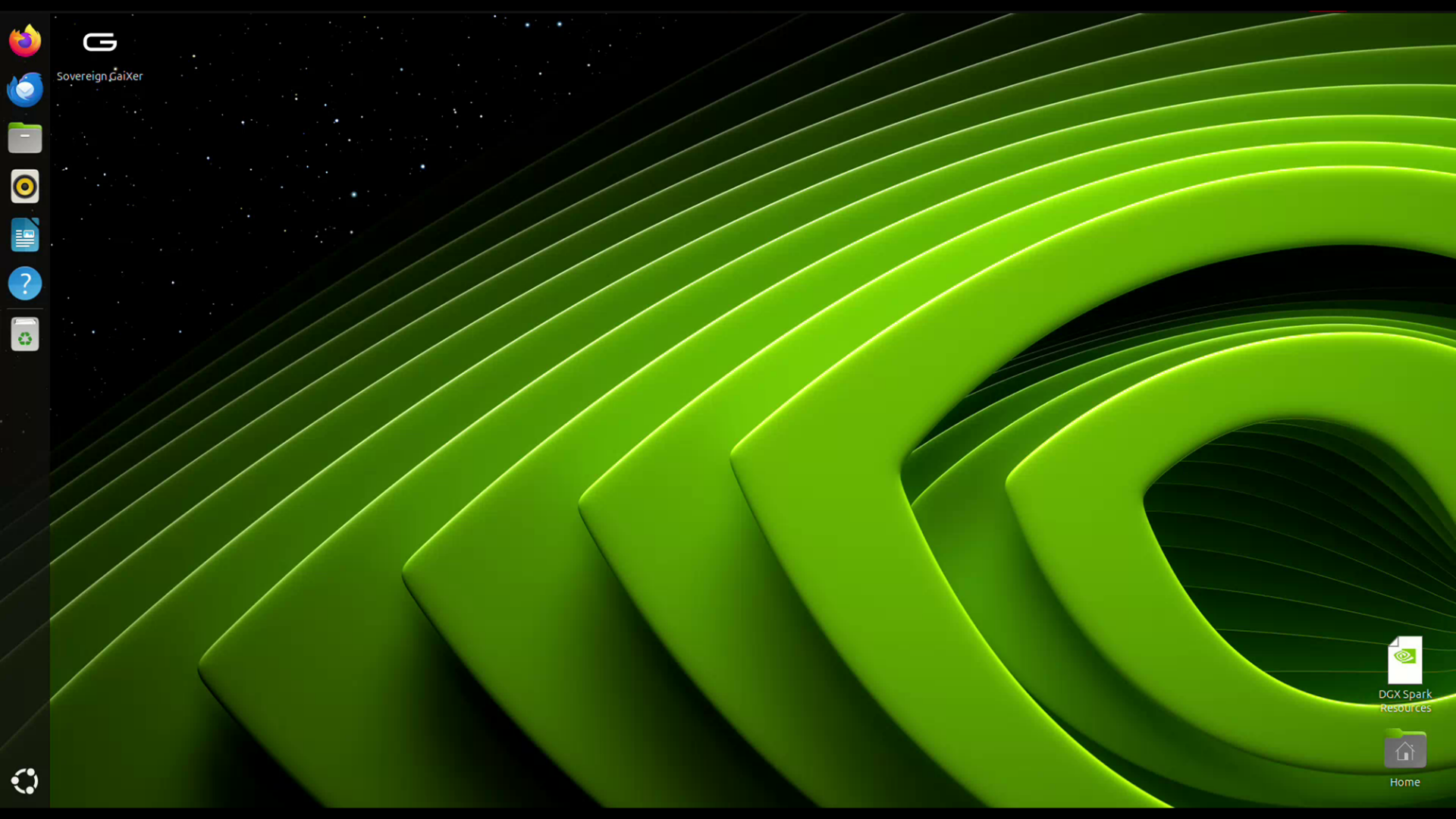
サインイン後、デスクトップが表示されれば初期設定は完了です。
GaiXer Sign In
GaiXerのサインインページへアクセスし、利用を開始するまでの流れを確認します。

デスクトップからSovereign GaiXerのアイコンを選択します。
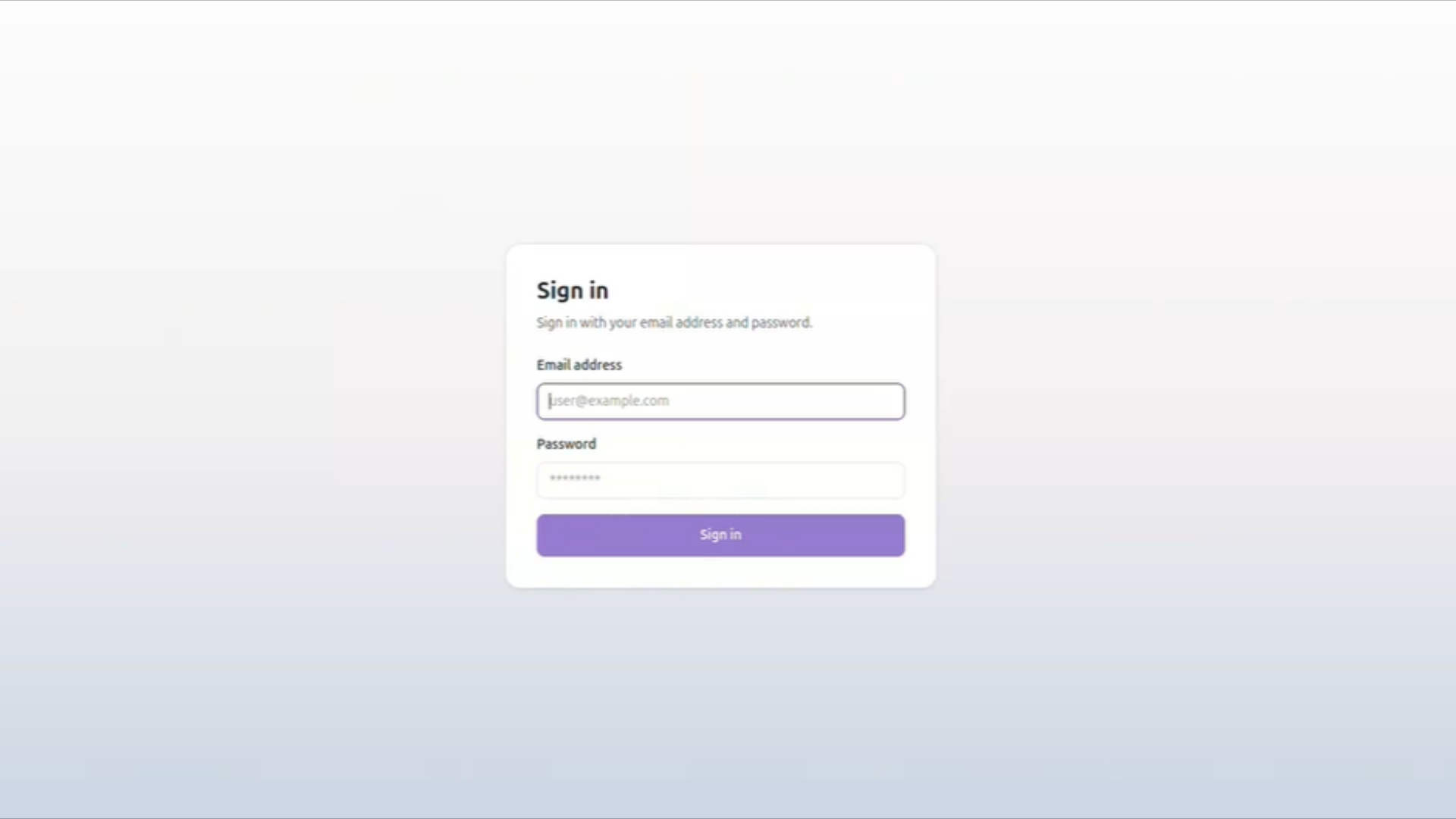
ご案内済みのメールアドレスとパスワードを入力します。
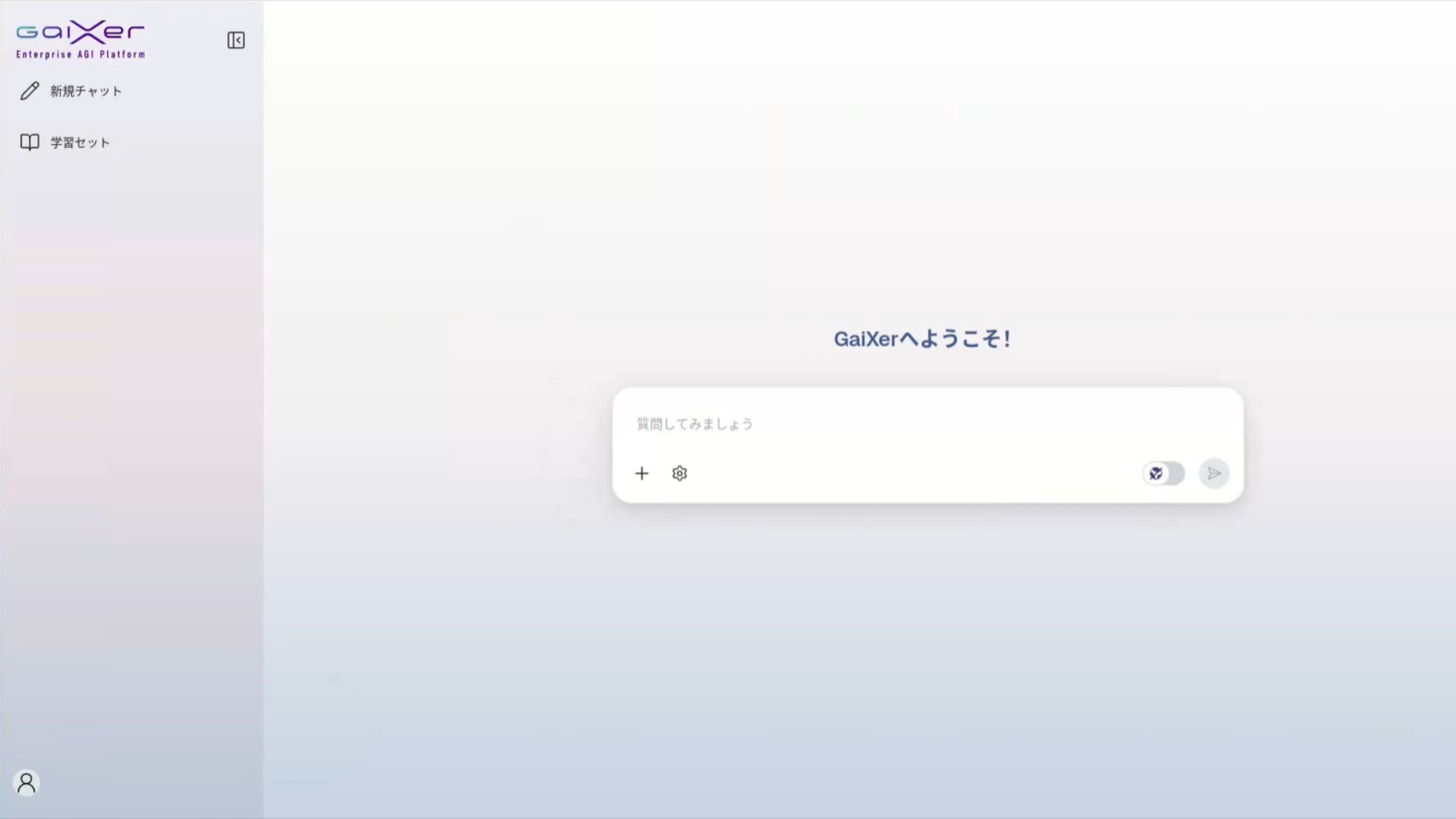
GaiXerの画面が表示されたらサインインは完了です。
Japanese Input
必要に応じて、日本語入力を追加します。
Ubuntu の設定画面から入力ソースを追加し、日本語(Mozc)を選択してください。
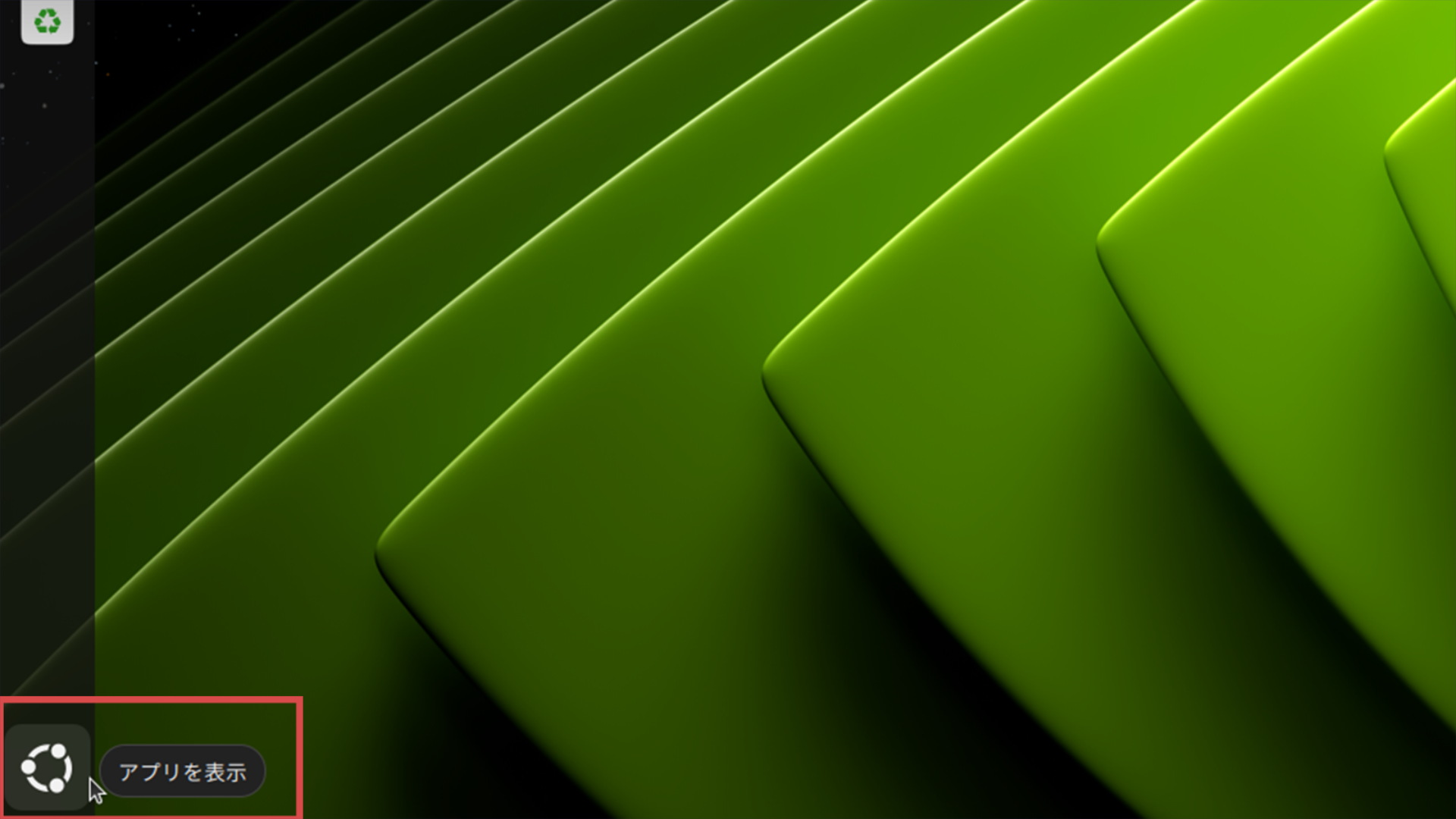
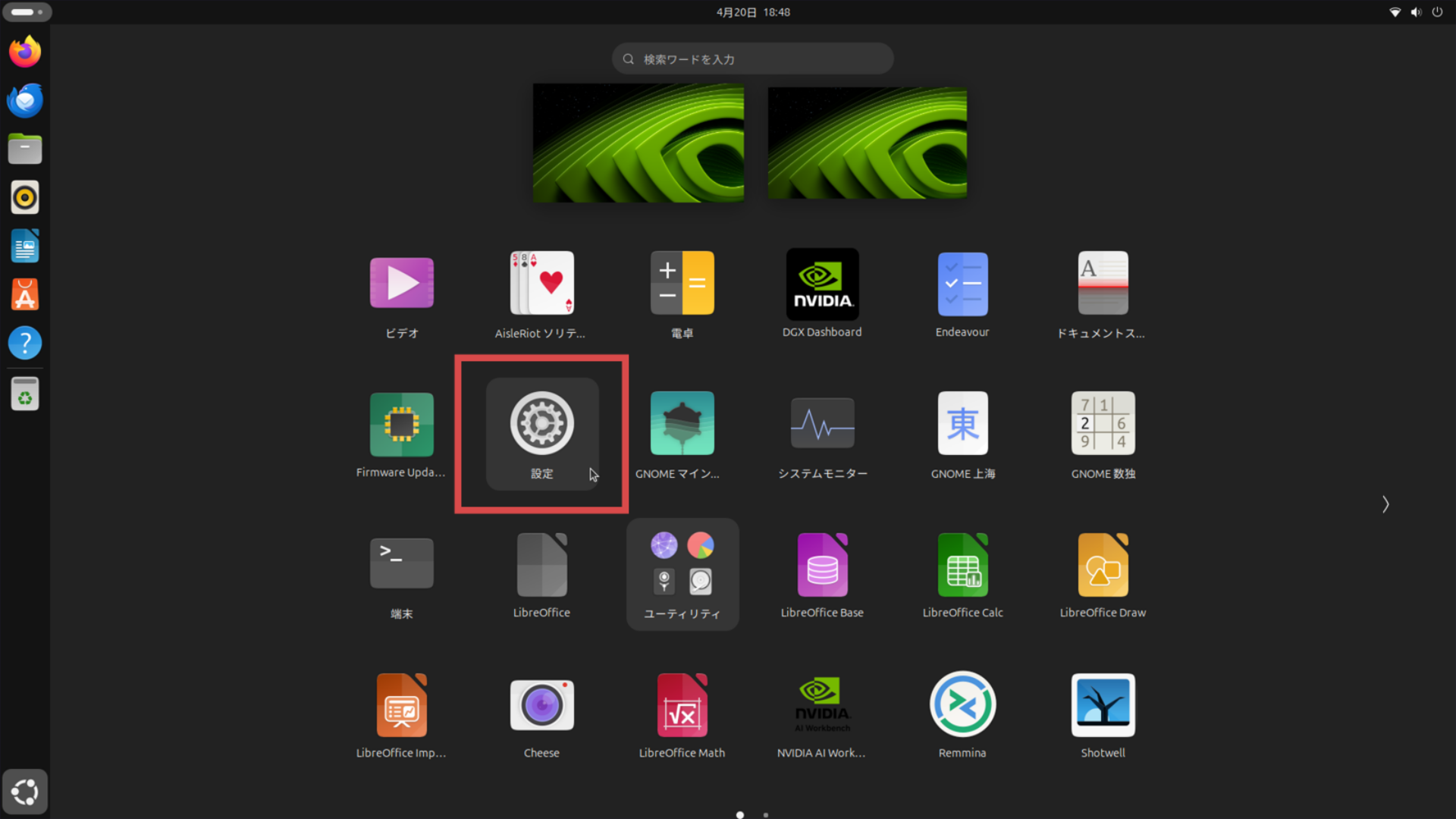
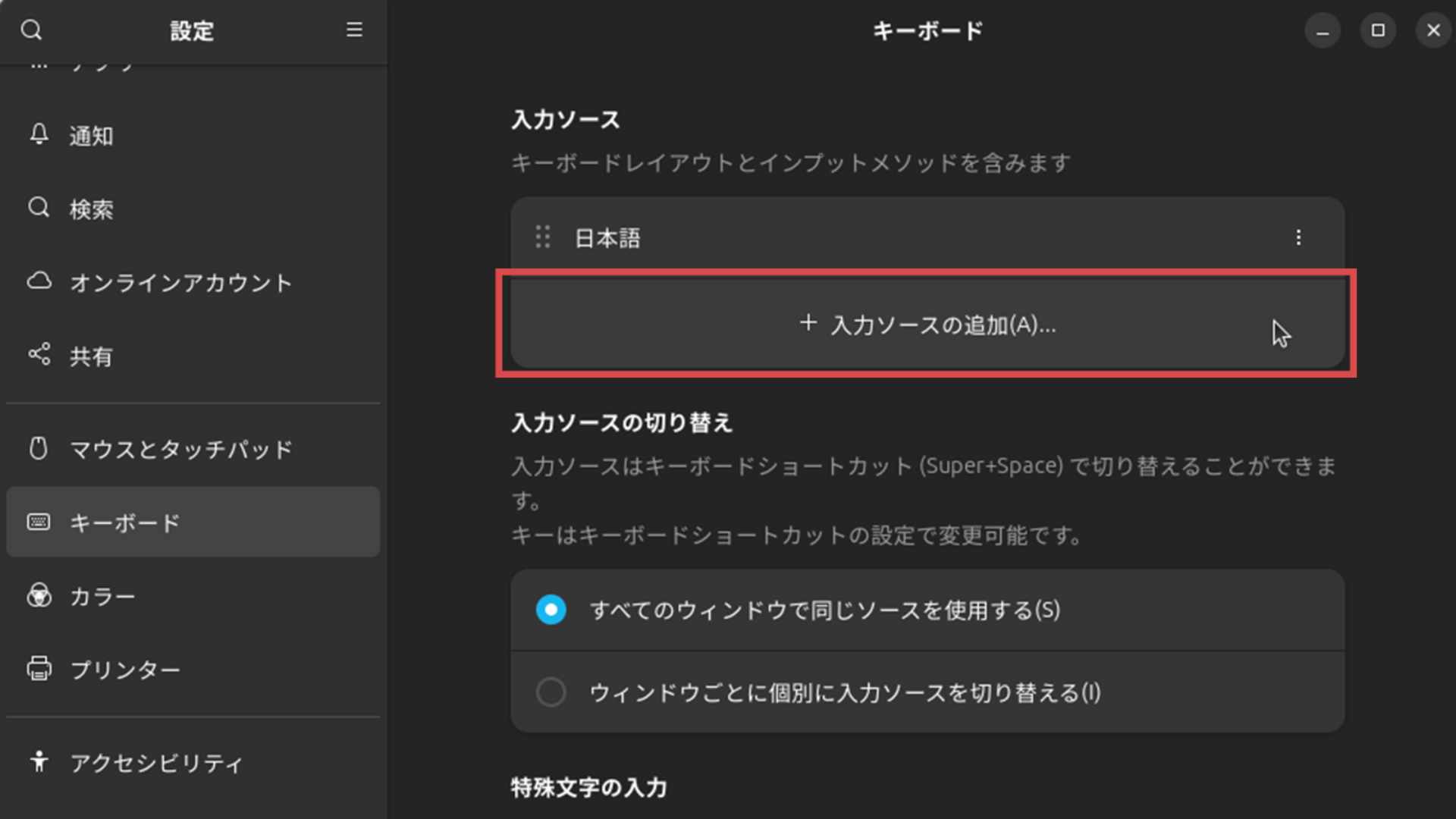
設定画面の左側のメニューから[キーボード]を選択し、入力ソースから[入力ソースの追加(A)]を押します。
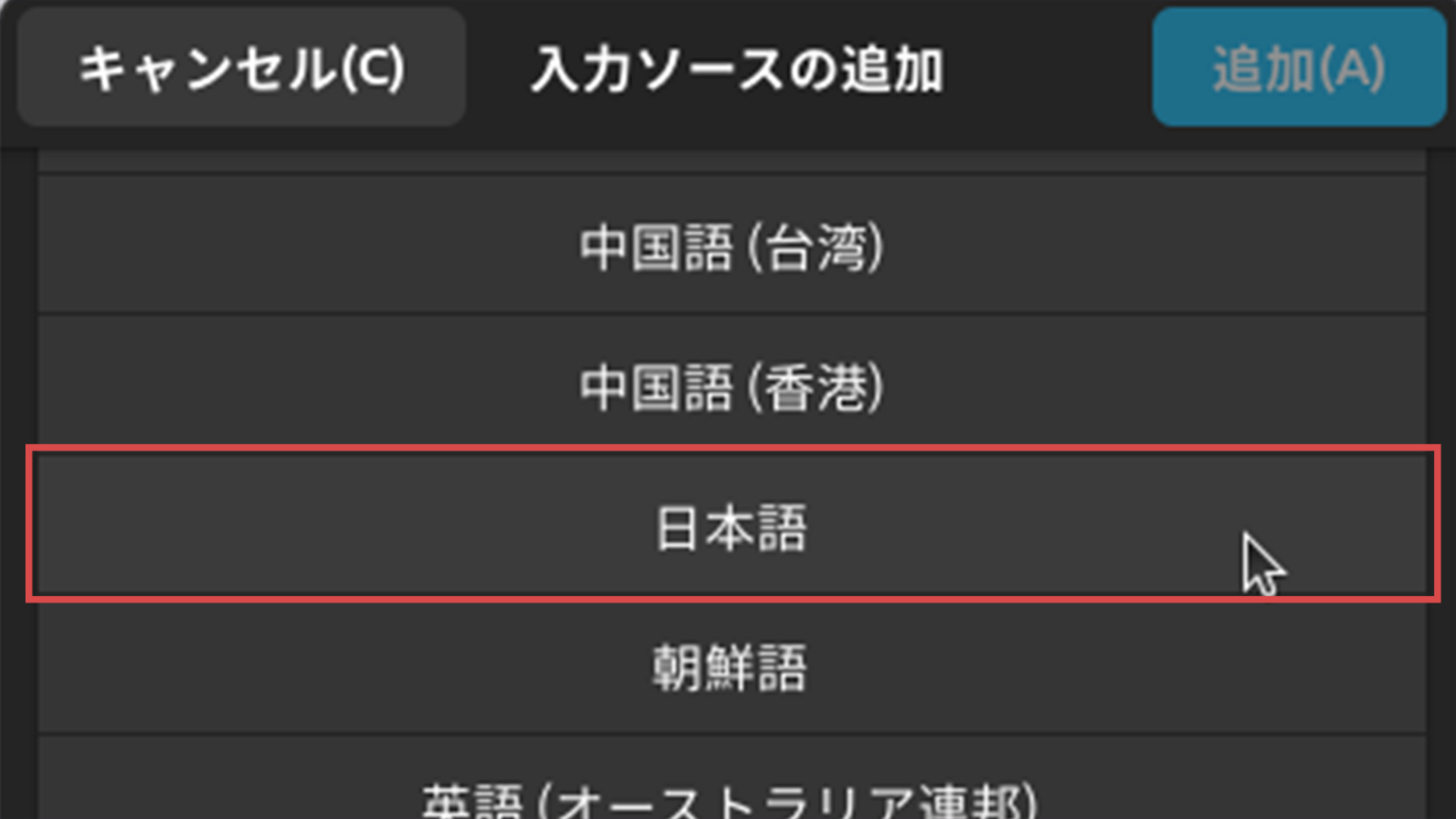
入力ソースの追加から、[日本語]を選択します。
.svg)
ここでは、[日本語(Mozc)]を選択しています。
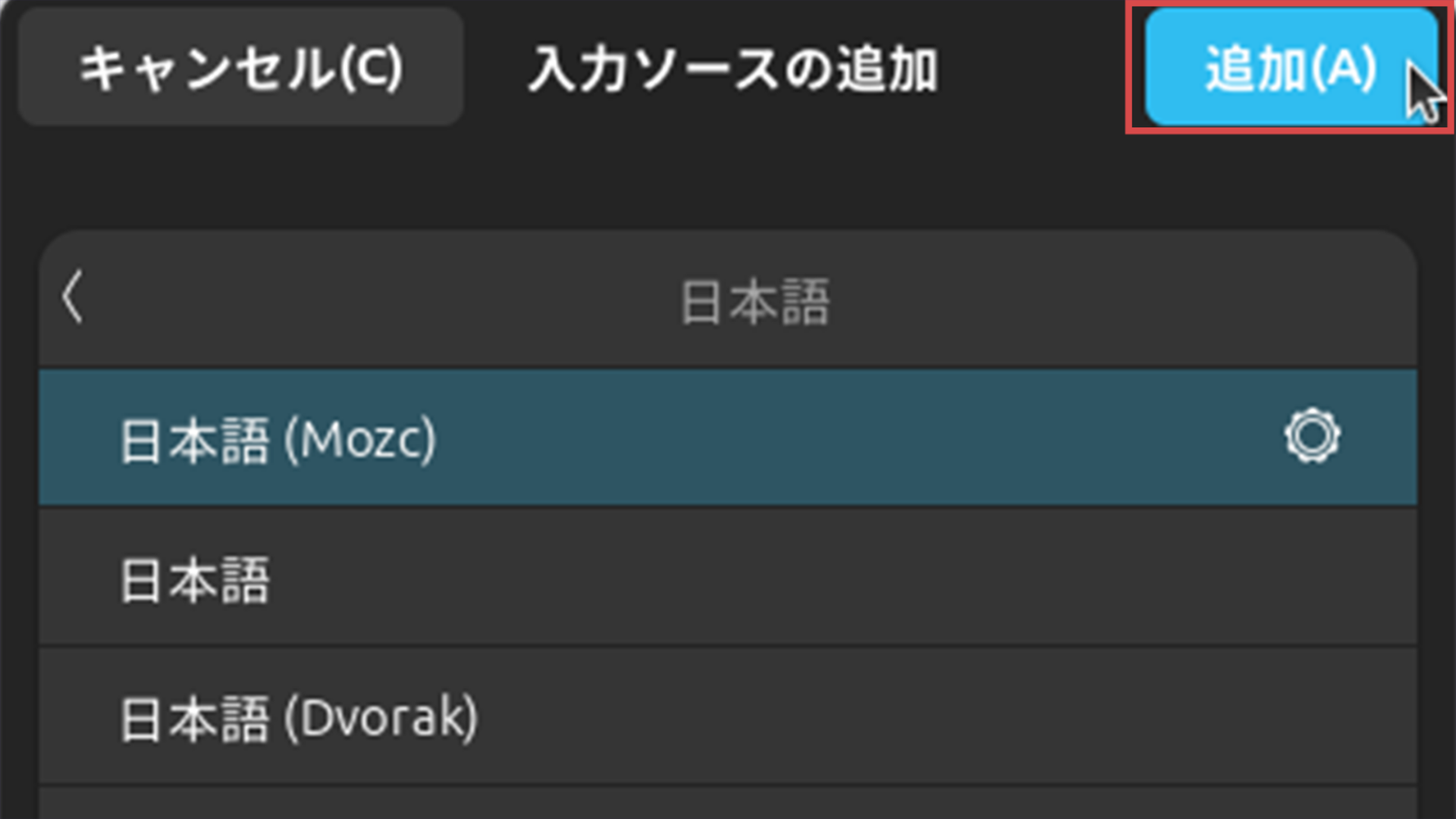
選択された状態で[追加(A)]を選択します。
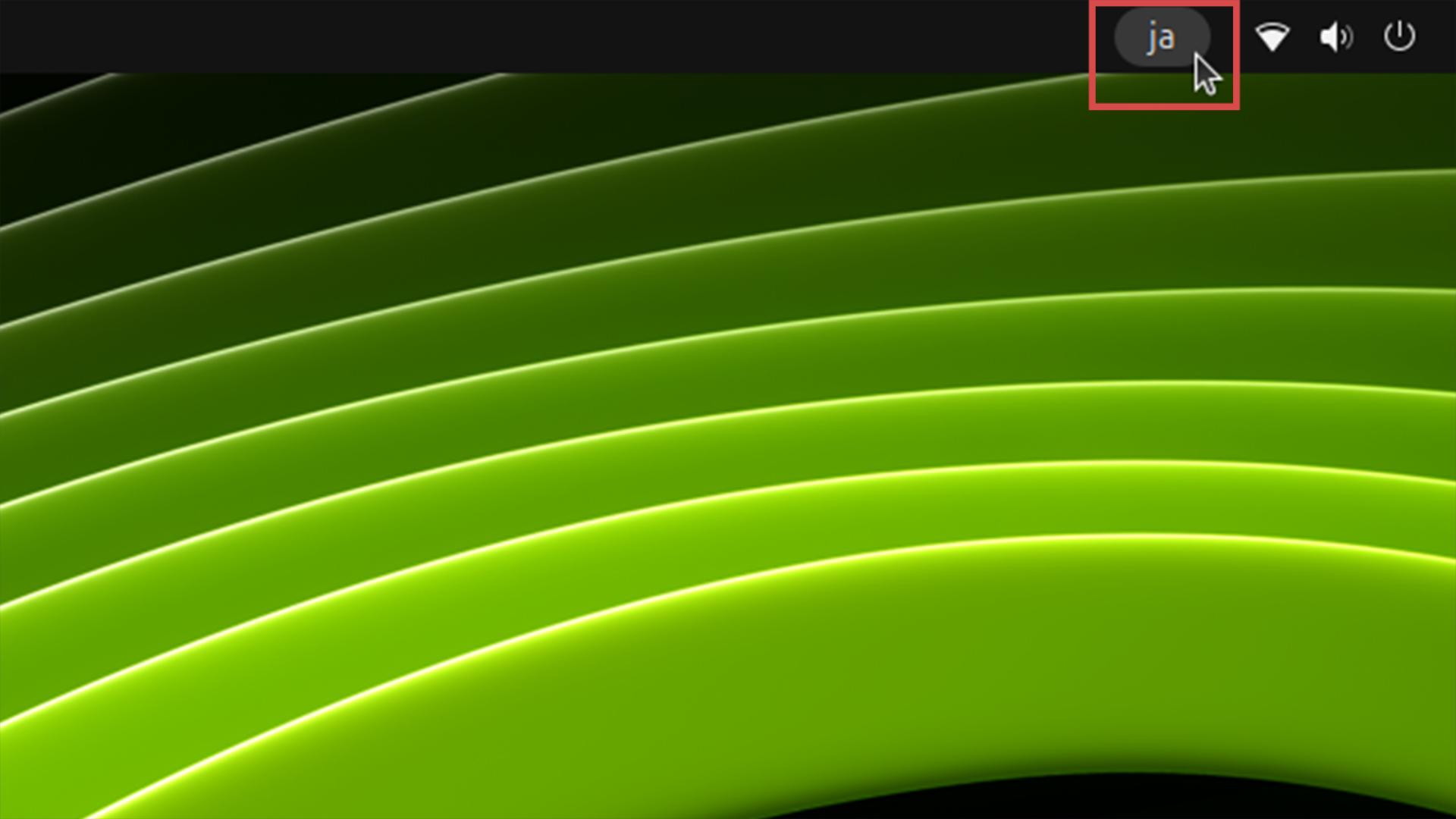
画面右上の言語表示[ja]を選択します。
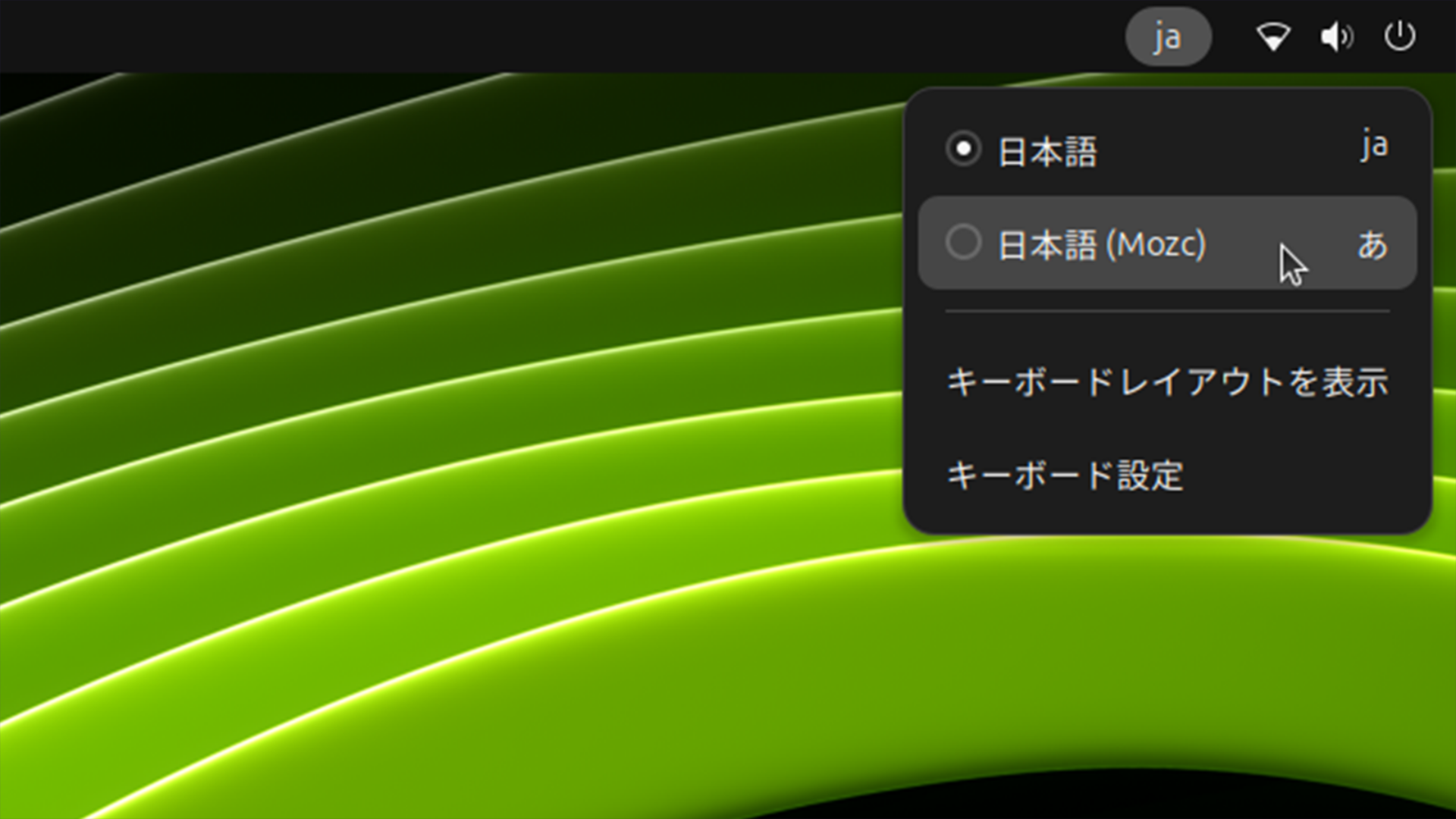
一覧が表示されていることを確認してください。
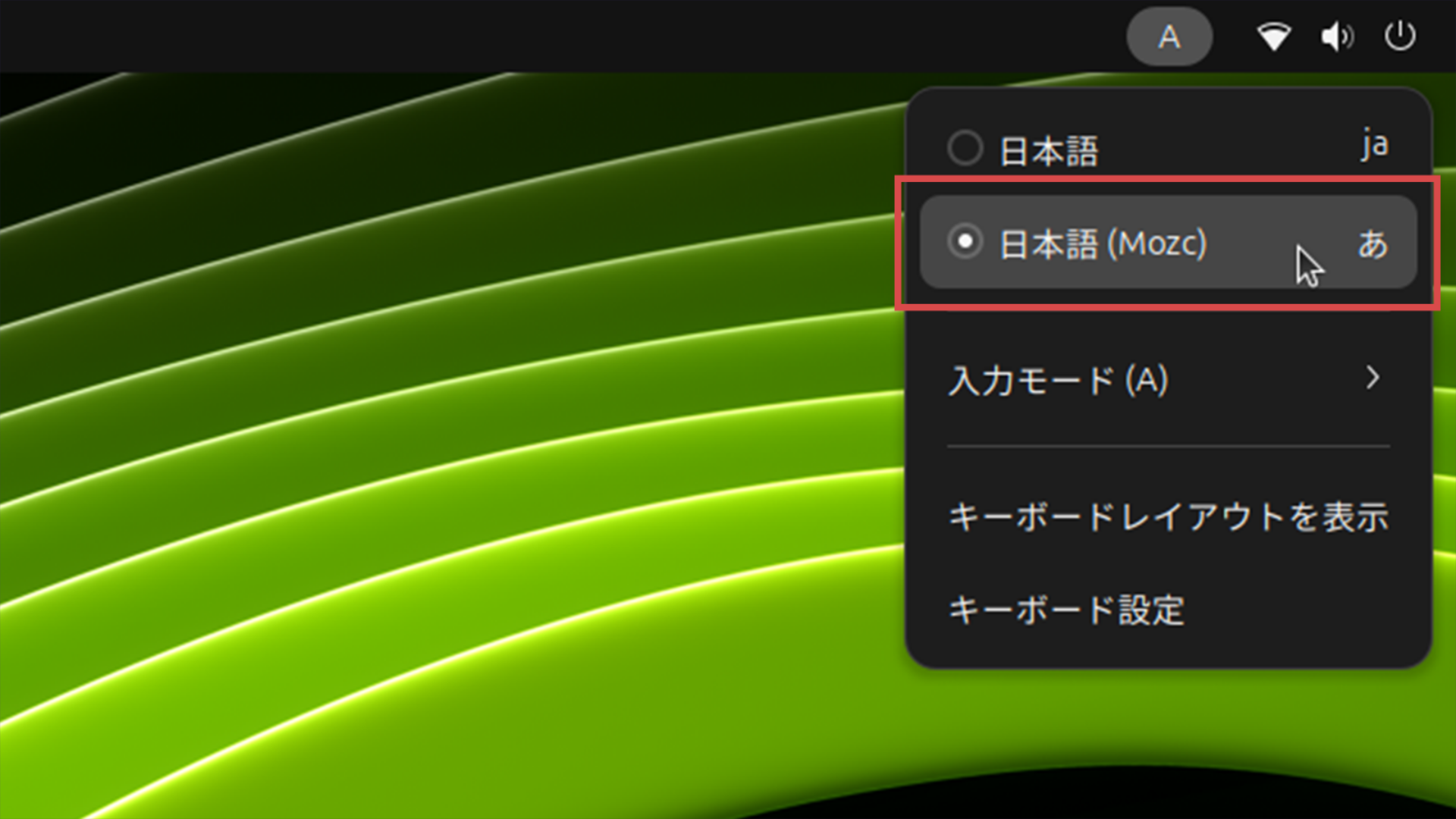
追加した入力ソースを選択します。
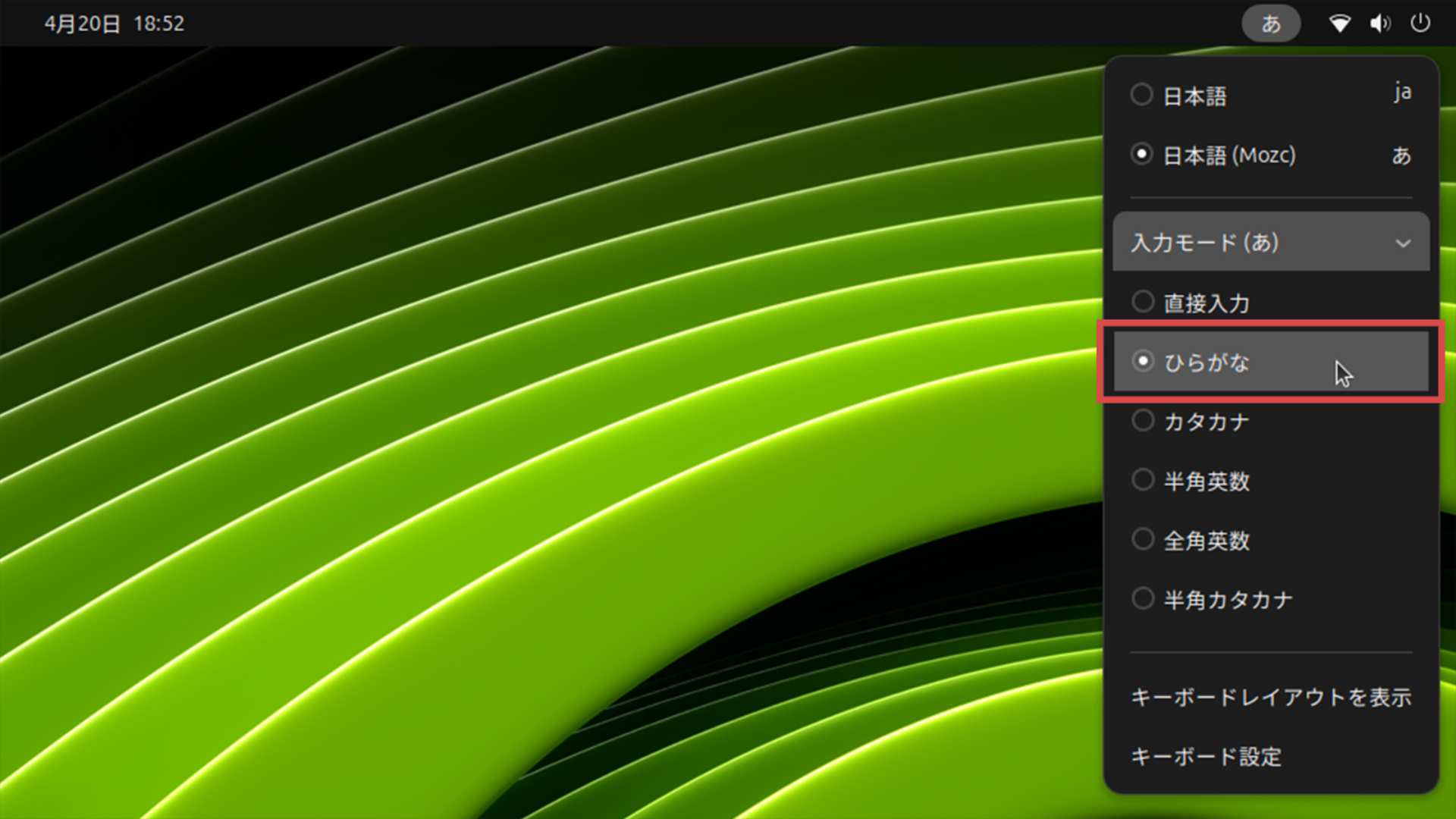
[日本語(Mozc)]を選択した場合は、[入力モード]から[ひらがな]を選択します。